SentenceEcho 逐句

macOS 英语听写 · 本地运行

把听到的话, 一句一句听写下来。

最强大的复读、学习、播放软件

播放器、Word 式文稿、逐句校验、音标查字,都在同一个窗口。听到一句就写一句:写对了自动往下走,写错了就停在这句反复听。

免费 · macOS 13+ · Apple 芯片 · 素材不出本机

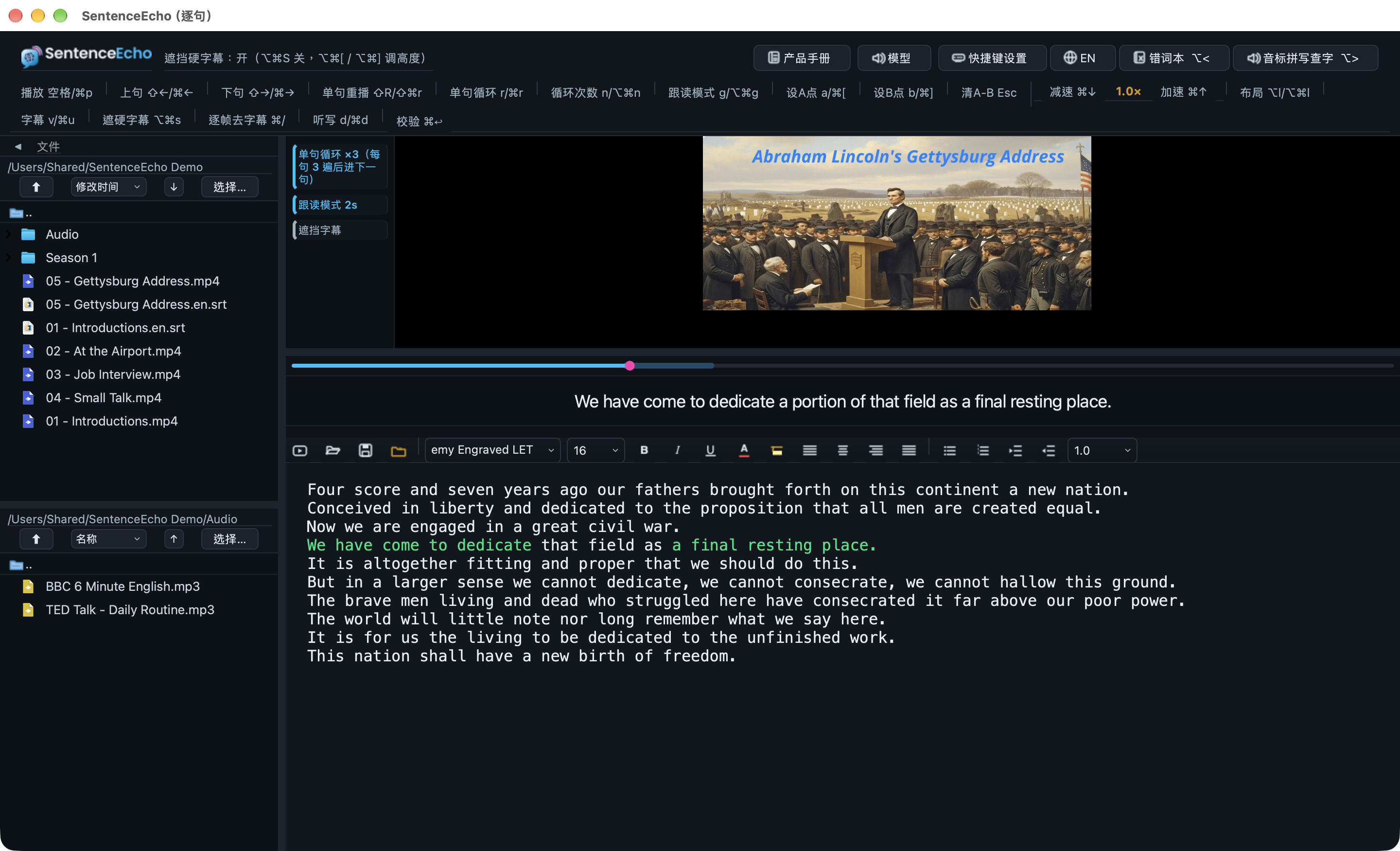
SentenceEcho 主界面:上方播放与字幕,下方 Word 式文稿
同一窗口:播放、字幕、Word 式文稿;左侧两棵独立文件树 SentenceEcho · macOS

播放

也是一个通用播放器

本地 mpv 内核,常见视频与音频格式尽量广。字幕、变速、音量、全屏、上下或左右布局——日常看片听音,打开就用。

复读

复读按句,不按秒

单句循环、重复 N 次自动前进、A–B 区间、跟读留白。⇧← / ⇧→ 按句跳,不再拖进度条对起点终点。

学习

听写在同一个窗口完成

Word 式 .docx 文稿、跟随校验、按音查字、错词本,从第一句到交稿不换应用。

01 · 痛点

听了很久,为什么还是听不懂

七个卡点,每一个都不是「再多听一点」能解决的。

  1. 听懂一点就切走,一年下来还停在「泛听」

    看剧、刷播客,注意力跟着情节走;声音进过耳朵,却没有一句被你写下来。没有落笔,就没有真正的理解。

    SentenceEcho

    一句一段,强制落笔。先按句复读,再把听到的写下来——写不出来,就是这一句还没听懂。

  2. 一句话要拖五六次进度条

    市面播放器的循环是「按时间」的 A–B:起点早一点、终点晚一点,一句要手动对齐五六次,还常常吞掉开头。

    SentenceEcho

    复读按句子走:单句循环、重复 N 次后自动前进、A–B 标段、跟读留白。⇧← / ⇧→ 直接跳句,不用再和进度条较劲。

  3. 听写要开三个软件

    播放器放音、Word 写稿、词典查词。每查一个词就切一次窗口,注意力断了,刚才那句的语流也接不上了。

    SentenceEcho

    一个窗口:播放区、字幕条、Word 式文稿上下(或左右)相接,查字在同一个界面浮出,光标不离开文稿。

  4. 音认识,字不认,字典按拼写根本查不到

    你听得清 /bɜːd/,却拼不出 bird。字典按拼写查,拼不出来就查不到——越查不到,越不敢写。

    SentenceEcho

    按音查字:敲音标 b3rd 得到 bird,敲 reinbou 得到 rainbow。20 万词,统一英式音标,回车插入。

  5. 写完不知道对不对

    交上去没人改,自己也不确定;错了的地方没有标记,下次还会错在同一个词上。

    SentenceEcho

    一键校验:对→自动进下一句;错→停住并循环这一句,直到你改对;实在过不去可以跳过,错词自动进错词本。

  6. 硬字幕挡不住,看着看着变成「读字幕」

    字幕烧在画面里,视线自然往下掉;以为在练听力,其实在做阅读理解。

    SentenceEcho

    听写时字幕自动隐藏;需要干净素材就处理硬字幕:遮罩、裁剪、快速涂抹、逐帧去字幕,生成新文件,原片一键恢复。

  7. 学完的词记不住,错词没有沉淀

    当时查过、当时改对,过后没有沉淀;错过的词散落在不同文件里,没法集中复习。

    SentenceEcho

    错词本自动收集写错的词,按错误次数排序,记下出处句子,一键导出 Excel。

02 · 对比

和现有工具比,强在哪里

按品类归纳,不针对具体产品。功能有无只是表象;能不能连成一条线,才是差别。

SentenceEcho 与同类工具的功能对照
能力 SentenceEcho 通用播放器 泛听 · 课程 App 精听 · 听写工具 词典 · 发音工具 转录工具
句级复读(按句不按秒) ✓ — 部分 ✓ — —
重复 N 次后自动前进 ✓ — — 部分 — —
跟读留白 ✓ — 部分 部分 — —
同窗 Word 式 .docx 文稿 ✓ — — — — —
跟随校验与错句回环 ✓ — — 部分 — —
按音(音标)查字 ✓ — — — — —
硬字幕处理 ✓ — — — — —
本地自动生成英文字幕 ✓ — — 部分 — ✓
生成字幕后直接进入听写 ✓ — — — — —
本地离线 ✓ ✓ 部分 部分 部分 部分
素材自由度 ✓ ✓ — 部分 — ✓
价格 免费 — — — — —

← 左右滑动查看完整表格 →

※ 品类归纳,非逐家评测。「部分」表示该品类中常见但不普遍,「—」表示通常不提供,不代表不存在例外。竞品价格与版本未逐家核实,故留空。本产品的本地字幕生成需另装识别引擎与英文模型。

03 · 核心模块

一个窗口里,八个模块

从播放到交稿,每一件都在它该在的位置上。

01

播放器

解决什么
日常看视频、听音频也要顺手,不能只有学习时才打开。
怎么用
⌘O 打开本地视频或音频;字幕自动找;⌘↑ / ⌘↓ 变速,⌥⌘L 换布局,⌃⌘F 全屏。
  • 本地 mpv 内核
  • 视频 mp4 / mkv / mov / m4v / webm / avi 等
  • 音频 mp3 / m4a / wav / flac / aac / ogg 等
  • 字幕 srt / ass / vtt,外挂或内嵌
  • 0.5×–3.0× 不变调
  • 上下 / 左右布局;纯音频无画面
02

复读引擎

解决什么
手动拖进度条对不齐,循环按时间不按句。
怎么用
⇧R 单句循环;N 设重复次数,播 N 遍自动下一句;A / B 标段;G 留跟读间隔;⇧← / ⇧→ 按句跳。
  • 按句,不按秒
  • 单句循环
  • 重复 N 次自动前进
  • A–B 区间
  • 跟读留白
03

文稿区

解决什么
听写要另开 Word,切窗口、复制粘贴、再排版。
怎么用
在播放区下方直接写;⌘S 存成 .docx;同名文稿下次自动带出,草稿自动保存。
  • 真 .docx 读写
  • 字体 · 字号 · 颜色 · 高亮
  • 对齐 · 列表 · 行距
  • 一句一段
  • 自动草稿
  • 同名文稿配对
04

跟随校验

解决什么
写完不知道对错,错了也没人逼你改。
怎么用
⌘D 进入听写(字幕隐藏,光标落回文稿);⌘↩ 校验:对→下一句,错→停住重播;⌥⌘↩ 跳过。
  • 三级判定
  • 对 → 自动前进
  • 错 → 卡住并重播
  • 可跳过
  • 连错 3 次自动降速
  • 错词进错词本
05

音标拼写查字

解决什么
认识音、不认字,字典按拼写查不到。
怎么用
⌥> 唤出查字;音素键盘点选,或直接打 b3rd、reinbou 这样的音标与听感拼写。
  • 20 万词
  • 统一英式音标
  • 音素键盘 + ASCII 别名
  • 拼写模糊匹配
  • 一行结果,回车插入
06

硬字幕处理

解决什么
字幕烧死在画面里,看着看着就变成读字幕。
怎么用
⌥⌘S 遮罩,高度 5%–60%(按画面实际区域算,黑边不影响);⌘/ 逐帧去字幕(较慢、无糊边),⌥⌘/ 裁剪(更快);都生成新文件,不动原片。
  • 遮罩(按画面区域)
  • 裁剪(更快)
  • 快速涂抹
  • 逐帧去字幕
  • 高度 5%–60%
  • 生成新文件
  • 一键恢复原片
07

错词本

解决什么
学完的词记不住,错词散在各处没有沉淀。
怎么用
⌥< 打开错词本;校验时自动收集,按错误次数排序,一键导出 .xlsx。
  • 自动收集
  • 按错误次数排序
  • 保留出处句子
  • 导出 Excel
  • 可清空
08

全局键盘

解决什么
鼠标一动,注意力就离开刚才那句。
怎么用
每个动作都有键位,顶部快捷条也能点;听写时单键让位给打字,⌘ / ⌥ 组合始终可用。
  • 两套绑定
  • 快捷条可点
  • 单键让位给打字
  • ⌘ 组合始终可用
  • 全部可改键

无字幕 · 本地生成

没有字幕,也能直接开始

英文素材没有 .srt?不用到处找字幕。本地识别先把声音切成句子,转完就进复读与听写。

  • 本地出字幕

    没有字幕轨时,本地开源 whisper 模型自动识别成句,不用再去下载 .srt。

  • 转完即听写

    生成的句子表直接可用:按句循环、按句跳、逐句校验,不需要二次导入。

  • 再开秒出

    转写结果按「文件 + 模型」缓存;同一素材再打开不重转。

识别在本机运行,音频不上传。识别引擎与多语种模型已内置在安装包里(约 160 MB),装好即用、全程离线。

两个真正干活的引擎:听音查字、任意 A-B

市面上的播放器大多只管"放",查词要另开词典、循环只能按秒拖。这两件事在这里是内置的。

内置听音查字 / 拼写查字引擎

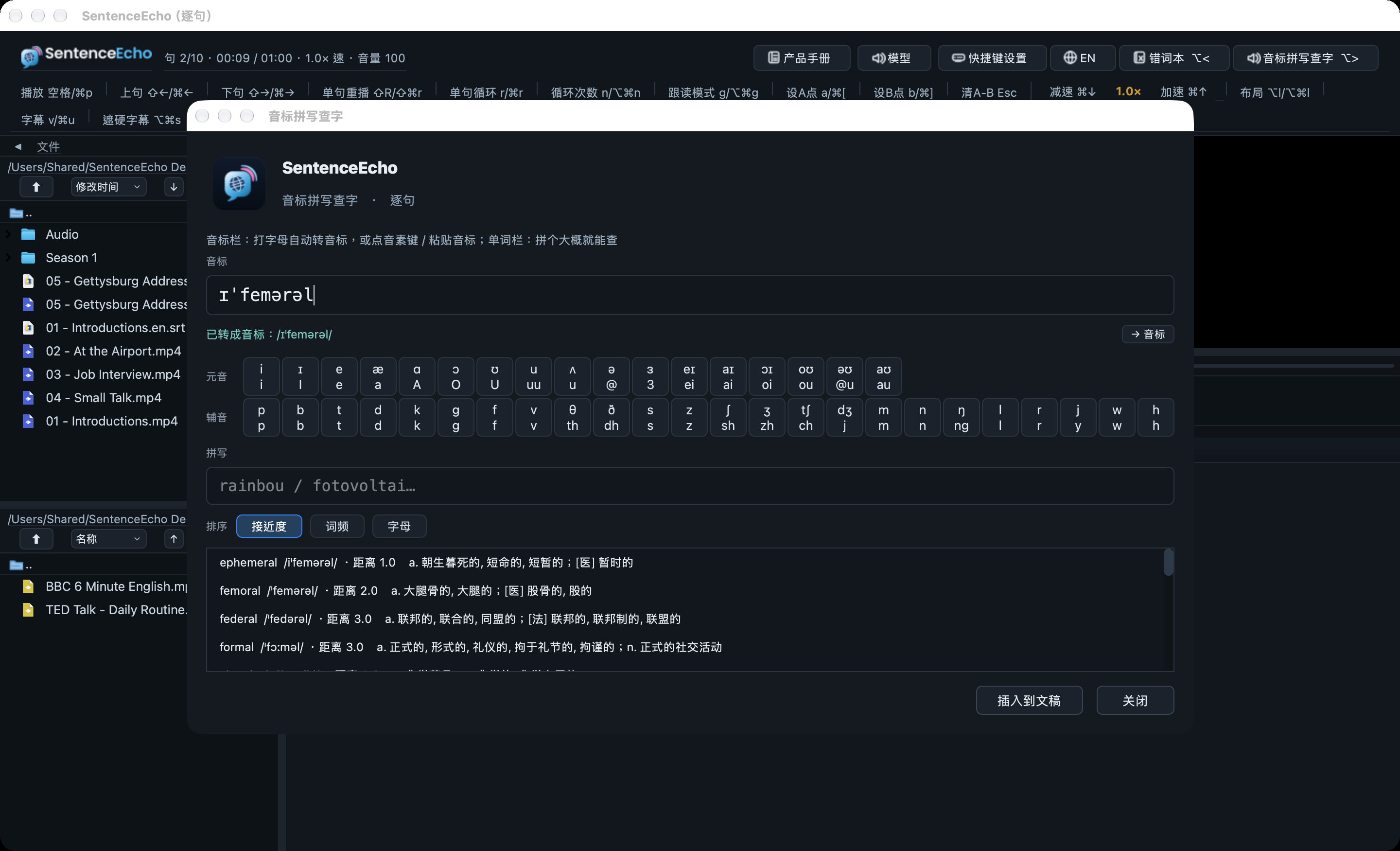
听到一个词却拼不出来——这是听力练习里最常见的卡点。这里的查词不靠"你会拼",而是靠"你听到的音":在音素键盘上按听到的音打音标(b3rd → bird、reinbou → rainbow),也可以直接按感觉拼个大概。

20 万词库、统一英式音标、音素级模糊匹配(同距离按词频排序,常用词在前);拼写模式里"完全拼对的词永远第一",前缀同族紧随其后(doom → dooms/doomy)。结果一行显示,回车即插入文稿并关闭。

任意 A-B:起止自己定,不依赖字幕

按 ⌘[ 设 A 点、⌘] 设 B 点,就在任意两处之间来回播——可以跨句、可以只练半句、可以卡在一个长句的中间难点上反复;Esc 一键取消。

区间在进度条上用洋红色带标出来,A/B 两个端点看得见;没有字幕的素材同样能用。循环过程中随时可以跳上一句/下一句,不会和 A-B 打架。

复读不是一种模式,而是三档:覆盖约 90% 的真实使用场景

同一个键区解决三种练法,不用在设置里翻来翻去。

① 任意 A-B 段复读

⌘[ / ⌘] 定起止,跨句、半句、长句中间都能卡;进度条上有洋红色带和 A/B 端点,Esc 取消。

② 当前句复读

⇧⌘R 随时把这一句从头再来;听漏了、走神了,一下回到这句起点。

③ 单句任意次数循环

⌘R 开启单句循环;循环次数可设 0(无限)或 n(每句播 n 遍后自动进下一句),状态栏实时显示。

配合「按句播放听写」:一句一句放、一句一句写,写完 ⌘↩ 校验——对了自动进下一句,错了停在这句反复听,直到改对。

界面为「轻松听、轻松写」设计:播放器、文稿、校验、查词在同一个窗口,左边状态栏实时列出当前生效的操作,不需要在几个软件之间来回切。

查词即插入,错词自动沉淀

查词结果自动填充

查到词后按回车(或双击、或点按钮),词就直接填进文稿当前光标处,对话框随即关闭——不用复制、不用切换、不会打断听写节奏。

错词自动积累 · 自由导出

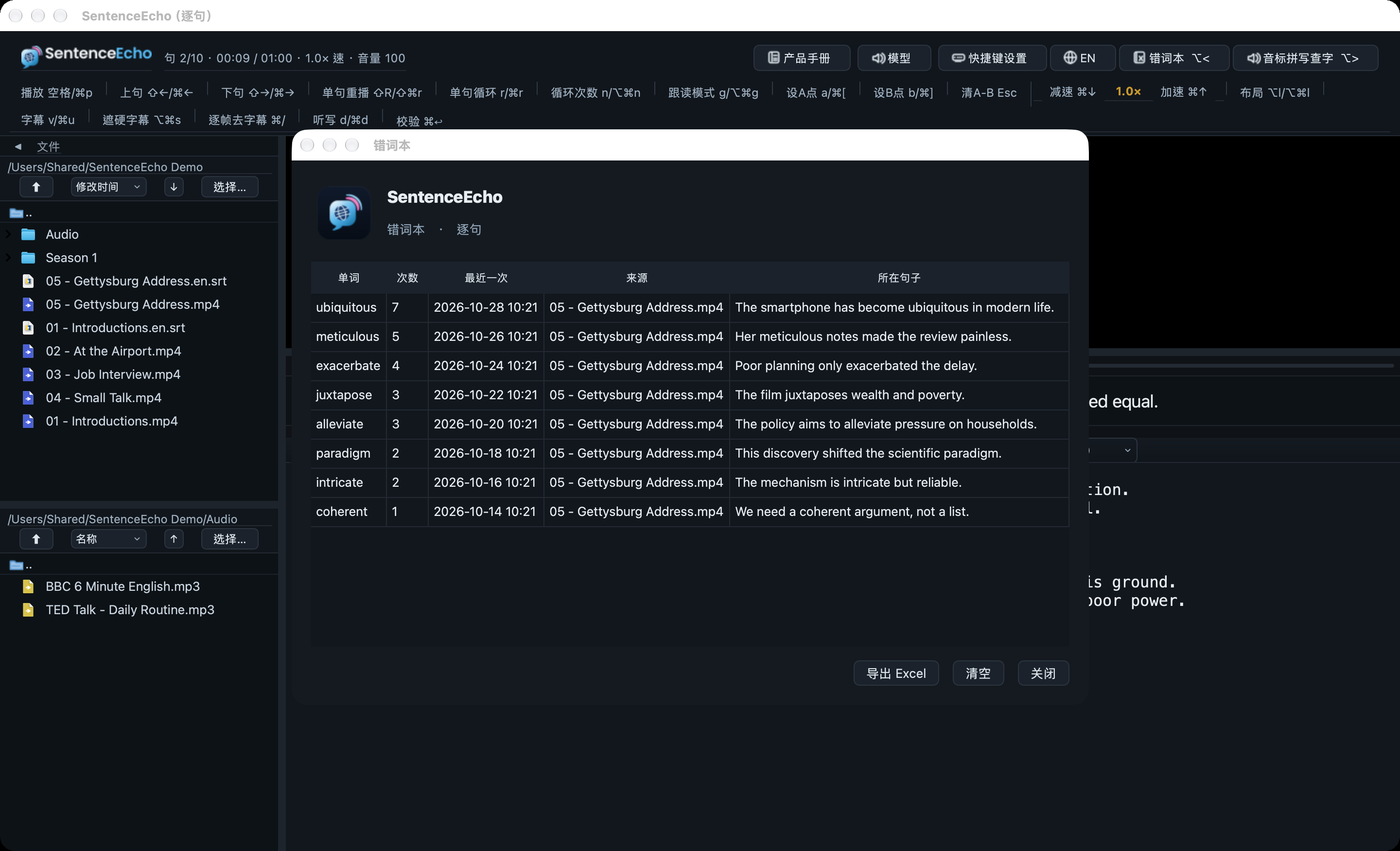
校验时写错、漏写的词会自动记进错词本,按错误次数与最近时间排序,附来源素材与所在句子;一键导出 Excel,随时做成自己的复习清单。

音标拼写查字对话框
音标拼写查字:音素键盘 + 拼写模糊,查到回车即插入
错词本对话框
错词本:按错误次数排序,一键导出 Excel

语言包:安装包里只带英语,其他语言按需下载

whisper 的多语种模型一个就覆盖 99 种语言——西班牙语、日语、德语、俄语、意大利语、法语、葡萄牙语都在其中,不需要一国一个包。

多语种 · base(推荐)

141 MB · 99 种语言 · 速度与精度平衡

下载

多语种 · small(更准)

466 MB · 精度更高 · 速度略慢

下载

英语专用(已内置)

141 MB · 随安装包提供 · 英语识别效果最好

无需下载
  1. 下载对应的 .bin 文件(放到桌面即可)
  2. 打开 app → 顶部「模型」→ 点「导入模型…」
  3. 选择刚下载的文件 → 自动成为当前模型,立即生效,无需重启
  4. 随时可在「模型」里切回英语专用模型;内置模型不会被覆盖

听音查字(IPA)当前包含什么,以及后续规划

现在(英语):20 万词库、统一英式音标、音素键盘与 ASCII 别名(b3rd → bird、reinbou → rainbow)、音素级模糊匹配、拼写模糊匹配;查到后回车直接插入文稿。

  • 规划中(尚未提供):西班牙语、意大利语——拼读规则规整,可用规则引擎生成音标,覆盖常用词
  • 之后:德语、法语、葡萄牙语、俄语——需要发音词典与重音标注
  • 日语:假名可直接转音,但要先分词才能对应到词;中文改用拼音/笔画检索,不是音标体系

提示:听音查字(IPA 查词)目前只覆盖英语;其他语言的素材可以正常播放、复读、听写与校验。

价格与授权

先试用 1 天,觉得合用再买。一次购买可长期使用;换电脑不需要联系我们。

7 天
$3
购买
1 个月
$10
购买
1 季度
$20
购买
半年
$30
购买
1 年
$50
购买
永久
$70
购买

怎么激活

付款成功后授权自动生效;如果软件里仍显示未授权,把收据邮件里的交易号粘到「我已付款,刷新状态」再点刷新;连交易号也找不到时,只填付款邮箱点「恢复购买」,系统会自动把授权绑到这台电脑。

换机与试用

新电脑上填付款邮箱即可自助迁移,旧电脑自动失效;需要转给同事使用请走客服。试用 1 天,到期后已打开的文稿仍可查看与编辑,但需要授权才能打开新的音视频。

04 · 独一无二的整合

单点各有工具,串成一条线只有这一个窗口

听写的七步,不换应用、不复制粘贴、不重排格式。

同一条听写流水线
  1. 打开素材

    视频、音频、字幕三支路;没字幕就本地生成

  2. 按句复读

    单句循环、N 次、跟读留白

  3. 边听边写

    Word 式文稿就在下方

  4. 校验回环

    对了前进,错了停住重播

  5. 按音查字

    卡住的词当场反查

  6. 保存 .docx

    真文档,格式不丢

  7. 错词沉淀

    自动进错词本,可按次数排序

全程一个窗口 素材不出本机 手不离键盘

播放器能播不能教,课程 App 能听不能写,听写工具让你另开 Word,词典按拼写查,转录工具只给字幕。把这几件事按听写的顺序排进同一个窗口的,我们只见过这一个。

05 · 学习便利性

少切换、少操作、少打断

把「方便」写成可以数的次数,而不是形容词。

100+0

一次听写里切换应用的次数

口径:10 分钟素材、约 40 句,原本在播放器、Word、词典之间来回切。

5–61

复读同一句的操作次数

原本要拖进度条对齐起点与终点;现在 ⇧R,或一次 ⌘R。

31

同时打开的软件数

播放、写稿、查字共用一个窗口,文稿还在原处。

0

手离开键盘的次数

快捷条也能点,但每个动作都有键位;单键在打字时自动让位。

以上是我们在该场景下的设计目标口径,不是第三方统计。

Esc

Esc 一键退一层

A–B 区间、单句循环、重复次数、跟读间隔、遮挡字幕、听写、视频独占——按一下退一层,不用回头找开关。

06 · 快捷键

每个动作都有键,手不用离开键盘

两套绑定:⌘ / ⌥ 组合在听写打字时依然生效;单键只在焦点不在文本框时生效。全部可在设置里改键。

听写中始终可用

⌘ / ⌥ 组合
⌘P播放 / 暂停
⌘R重播本句
⇧⌘R单句循环开关
⌘←/⌘→上一句 / 下一句
⌥⌘N重复次数(N 次后前进)
⌥⌘G跟读留白开关
⌘[/⌘]标记 A 点 / B 点
Esc取消 A–B / 退出当前模式
⌘D进入 / 退出听写
⌘↩校验当前句
⌥⌘↩跳过这句
⌥>音标 / 拼写查字
⌥<错词本
⌘U显示 / 隐藏字幕
⌥⌘S遮罩硬字幕
⌥⌘[/⌥⌘]调整遮挡高度(5%–60%)
⌘/逐帧去字幕(较慢、无糊边)
⌥⌘/裁剪去字幕(更快)
⌥⌘L切换上下 / 左右布局
⌃⌘F全屏
⌘O/⇧⌘O打开媒体 / 打开 .docx
⌘S/⌘E保存 .docx / 导出

播放时单键

焦点不在文本框
Space播放 / 暂停
R重播本句
⇧R单句循环
⇧←/⇧→上一句 / 下一句
←/→后退 / 前进 5 秒
⌥←/⌥→微调 1 秒
⌘↑/⌘↓加快 / 放慢语速
↑/↓音量
A/B标记 A 点 / B 点
N重复次数
G/⇧G跟读间隔 / 设置间隔
D进入 / 退出听写
V/M/F字幕 / 静音 / 全屏
⌥L切换布局
?快捷键帮助

07 · 下载

下载 SentenceEcho

免费。macOS 13 或更新,Apple 芯片。安装包未做 Apple 签名——第一次打开请右键 →「打开」。

macOS Intel · Windows

  1. 下载后打开 .dmg,双击 SentenceEcho。
  2. 被系统拦下时:打开「系统设置 → 隐私与安全性」,向下滚到「安全性」,点「仍要打开」并验证密码/指纹(新版 macOS 已取消「右键 → 打开」这个捷径)。
  3. 应用启动后会问你「要装进应用程序吗」,点「安装并打开」——它自己复制、自己解除「来自网络」标记,之后双击就能用,不用敲任何命令。
  4. 只有被报「已损坏」时:双击安装包里的「安装 SentenceEcho.command」,它做的和上面同样是复制 + 解除标记。
  • macOS 13+
  • Apple 芯片
  • 约 160 MB
  • 1 天免费试用

识别在本机完成(离线运行,基于开源 whisper 模型),素材与文稿不上传。识别引擎与多语种模型已内置,装好即用,无需另外安装任何依赖。